Plantillas para Producción, Mezcla y Mastering (descarga gratis)
Introducción
Cada vez que abrimos un proyecto nuevo, hay una parte del trabajo que siempre repetimos: crear y ordenar pistas, cambiarles el nombre, asignarles un color, crear grupos, añadir un ecualizador, un compresor, etc. Ésto pasa en producción, pero también en la fase de mezcla y mastering. Podemos reducir ese tiempo con una plantilla que ya venga configurada para empezar a trabajar.
Te explico qué vale la pena preestablecer en cada una, y al final te dejo dos plantillas de Ableton Live para descargar.
Plantilla de Producción y Mezcla
Tanto si empiezas desde cero como si tienes un multipista para empezar a mezclar, al menos la primera media hora la pasas organizando el proyecto. Si tienes una plantilla ya montada, podrás empezar directamente a hacer música, ya sea creándola o decidiendo cómo mezclarla.
Pistas y grupos
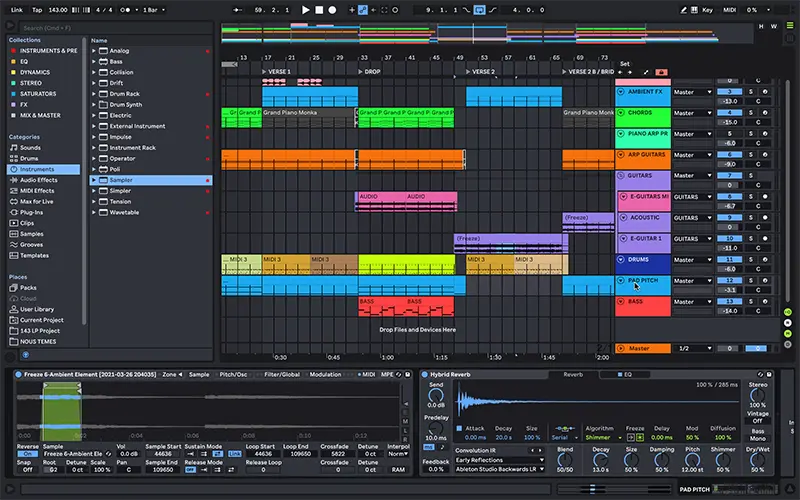
Normalmente, una buena organización consiste en crear grupos o carpetas por tipo de instrumento.
- Drums: Kick, Snare/Clap, Hi-Hats, Overheads/Cymbals, Room/Percussion, Shakers, etc.
- Bass: Bass, Sub (todos los elementos que conforman el instrumento de bajo)
- Synths: Pads, plucks, leads, arps, etc. (todos los sintetizadores, incluyendo los instrumentos acústicos)
- FX: risers, ruidos, impactos, etc. (todas las pistas de efectos y complementos)
- Vocals: Lead Vocal, Backing Vocals, Vocal FX (todas las pistas de voz)
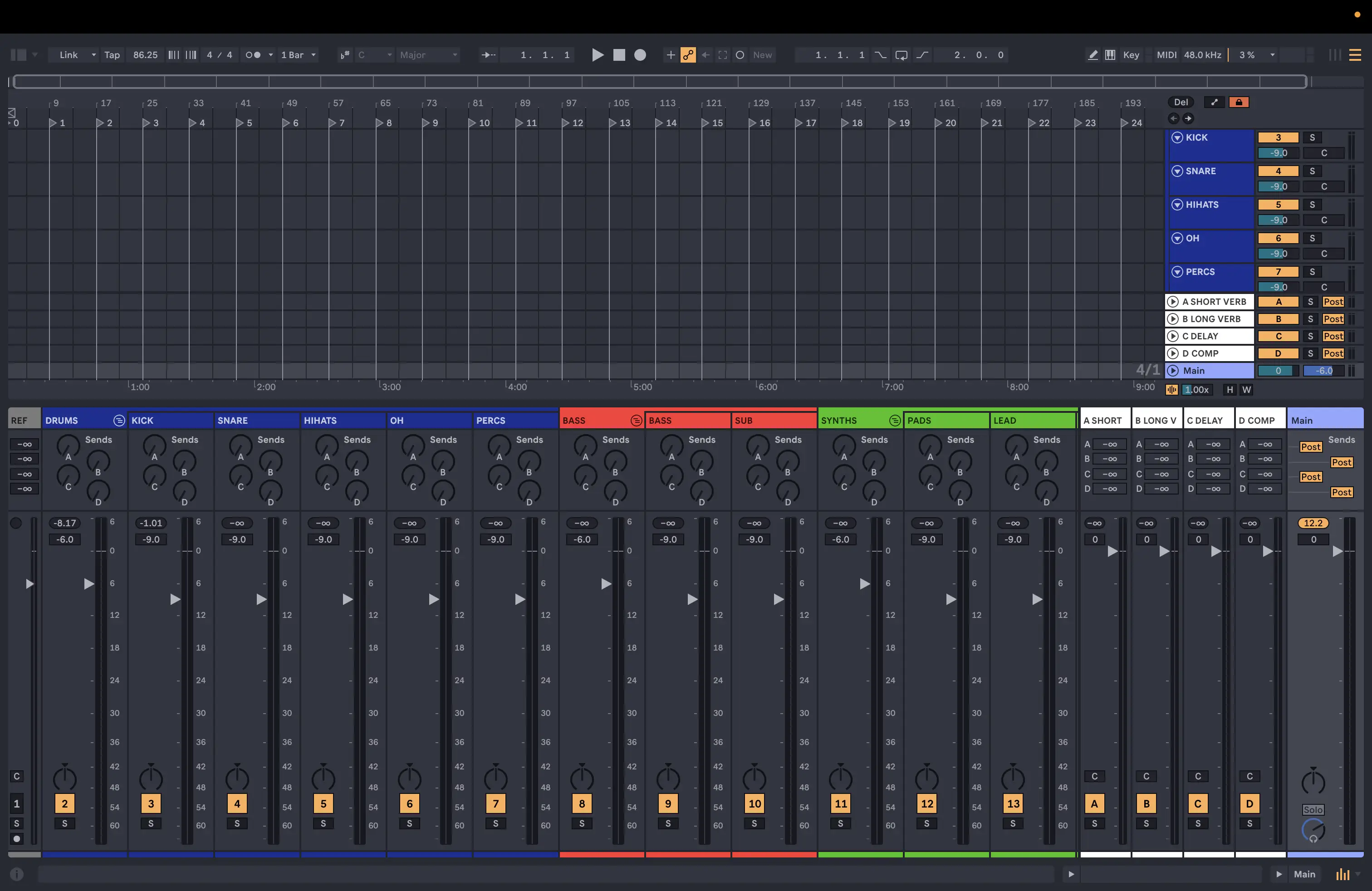
A cada grupo y a las pistas que contiene le podemos asignar un color, ya que será más fácil identificar de qué tipo de pista se trata si en todos los proyectos usamos los mismos códigos de color, igual que el mismo orden.
Buses o pistas de retorno
En Ableton Live, las pistas de retorno (return tracks) son un tipo de pista completamente separado de la jerarquía de pistas y grupos. Son su propia categoría, siempre sumando en paralelo al Master (o a donde se rutee), independientemente de qué pistas o grupos les envíen señal mediante "Send". En otros DAW, como por ejemplo Reaper, esta separación no existe: una pista de "Bus" no es una categoría especial, sino una pista que recibe envíos ("sends"), y que puede estar dentro de un mismo grupo de pistas tradicionales, por lo que visualmente puede estar en cualquier punto de la organización del proyecto.
En resumen: Ableton Live impone los buses por encima de la pista Master, lo que lo hace jerárquicamente menos complejo.
Podemos crear tantos buses como queramos, pero algunos de los más utilizados cuando trabajamos en producción o mezcla son los reverbs, los delays y la compresión:
- Bus A: Reverb corto (room)
- Bus B: Reverb largo (hall o plate)
- Bus C: Delay
- Bus D: Compresor
Pista de referencia
Es habitual trabajar con una o varias pistas de referencia para cargar un tema y compararlo con el nuestro durante la producción o la mezcla. Por eso, podemos crear una pista, silenciada por defecto, situada al principio o al final de nuestro proyecto.
Configuración inicial
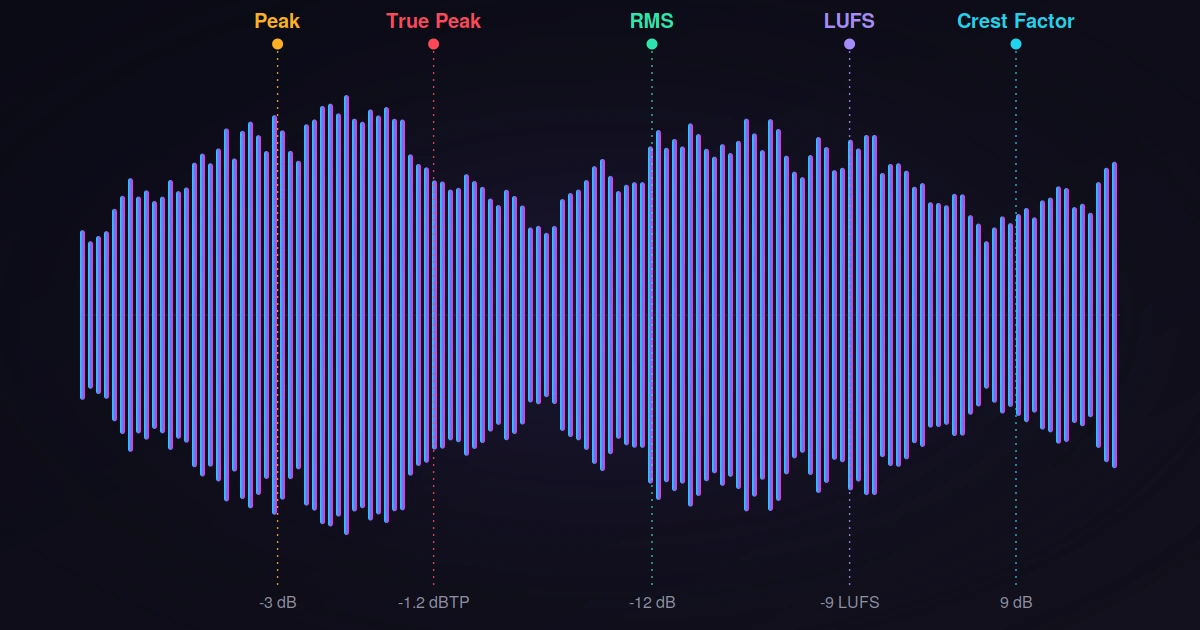
Aparte de la jerarquía visual, podemos añadir la configuración específica que necesitemos. Por ejemplo, dejar todos los faders a un nivel concreto, como -9 dB, para tener headroom suficiente y evitar distorsión tanto a nivel de pista como en el máster, tal y como explicamos en el artículo de dB Peak, RMS, LUFS, True Peak y Crest Factor: comparativa y tabla resumen.
También podemos añadir marcadores, por ejemplo cada 4 u 8 compases, para poder saltar fácilmente de una sección de la canción a otra y trabajar por regiones.
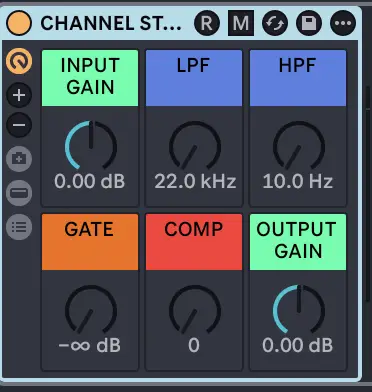
Aparte de esto, no todos los DAW tienen un "Channel Strip" por defecto en las pistas. Un Channel Strip es lo que integran las mesas de mezclas en cada una de sus pistas, normalmente un circuito de ganancia, un ecualizador, un compresor y una puerta de ruido (gate). Para la plantilla, podemos crear nuestro propio rack con estos dispositivos, así no tendremos que añadirlos cada vez que creemos un proyecto nuevo, sino que ya los tendremos integrados dentro de cada pista.
Plantilla de Mastering
Aquí la lógica es distinta: no hay muchas pistas, hay procesamiento. Cuando masterizamos solemos trabajar con una o varias pistas de referencia, o comparar con el propio mixbus antes de la cadena de mastering. Además, aunque cada canción tiene una intención artística y un estilo distintos, podemos partir de una base técnica inicial e irla adaptando según cada tema.
Estructura
- Pista "REF" silenciada por defecto, para comparar con nuestra referencia. Además, podemos asignarnos un acceso directo con una tecla o botón para poner en "solo" esta pista y alternarlo fácilmente sin depender del ratón.
- Pista "MIX" donde añadiremos la mezcla a masterizar.
- Aquí todos los faders están a 0 dBFS, no tocaremos ninguno.
Cadena
Podemos elegir si añadimos la cadena en la pista "MIX" o en la pista "MASTER". Pero como estamos utilizando otras pistas para comparar (referencias), insertaremos la cadena de efectos en la pista donde tenemos el mixbus. De lo contrario, tendríamos que hacer un bypass de las pistas de referencia para que no pasen por la cadena de máster.
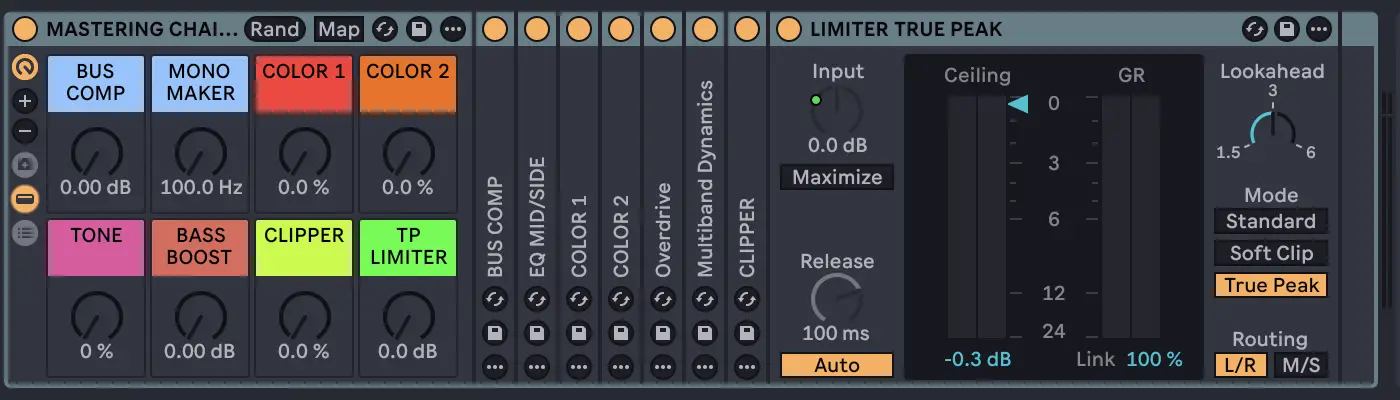
La cadena se compondrá de los bloques básicos configurados a 0, como punto de partida, con pequeños ajustes que puedan empezar a controlar, dar calidez y aumentar el potencial de la mezcla:
- EQ
- Compresor
- Color
- Maximización
Descarga las plantillas
He creado dos plantillas para Ableton Live +12.4, una para producción y mezcla con channel strip integrado y la otra para mastering con una cadena de master integrada. Descárgalas desde el panel lateral derecho.
Recuerda: una plantilla no es estática. Revísala y ajústala a tu propio flujo de trabajo a medida que evoluciona.
Conclusión
Una plantilla nos ayuda a ser más eficientes cuando empezamos a trabajar en un proyecto, ya sea de producción, grabación, mezcla o mastering.
Si quieres entender el porqué de estos bloques, apúntate al Curso de Mezcla y Mastering. Aprenderás a construir un proceso completo de mezcla y masterización, además de conocer técnicas avanzadas, con criterio propio y aplicado sobre tu propio proyecto o sobre proyectos ya existentes en el Lab.
Recurso de apoyo
Autor
Suscríbete a la newsletter
Recibe recursos, tutoriales y contenido exclusivo directamente en tu correo.
¿Tienes preguntas?
Ponlo en práctica y compártelo con la comunidad
Formación
¿Quieres profundizar?
Nuestros cursos están diseñados para llevar tu sonido al siguiente nivel. Aprende el qué, el cómo y el por qué.